NovaHome
Box TV Android 4K avec Wi-Fi et Bluetooth
Box TV Android 4K avec Wi-Fi et Bluetooth
Impossible de charger la disponibilité du service de retrait
📦 Contenu de l'emballage
Le produit est livré sans adaptateur secteur.
Pour utiliser le boîtier TV, vous devez disposer d'une alimentation 5 V / 2 A (non incluse).
📖 Notice d'utilisation
La notice fournie est un manuel générique destiné à plusieurs modèles de boîtiers TV.
Pour connaître les caractéristiques exactes de ce modèle, veuillez vous référer :
- aux informations présentées sur cette fiche produit ;
- au visuel du contenu de l'emballage.
Ces éléments décrivent précisément les accessoires inclus et les fonctionnalités du produit.
Through voice assistants, users can easily search for content, control playback, query information, and more. You can say open Youtube..
Android 16 is a newer operating system version that supports more applications. It offers smoother performance and reduces lag
Supports technologies such as HDR hardware decoding for more detailed image quality
Movie Experience: Enjoy vibrant 4K Ultra HD viewing, providing users with clear, detailed, and vividly colored images, allowing you to enjoy a cinematic visual experience at home
Wi-Fi 6 + 10/100M LAN: The TV box supports Wi-Fi 6 and standard Ethernet, supporting multiple network connection methods and providing fast and stable network connectivity
Equipped with the latest RK3518 processor, a quad-core Cortex-A53 CPU and Mali-450 GPU, it offers stable operation, enhanced image processing capabilities, and smooth loading
Easily share the small screen to the large screen. You can play games and watch You can
play games and watch
Supports plug-and-play USB 3.0 devices, can connect to large-capacity hard drives to play high-definition content, and offers faster transfer speeds
Small interface big effect, can meet various entertainment needs
❓ Questions fréquentes
Le boîtier TV ne démarre pas ou redémarre en boucle
Si votre boîtier TV :
- redémarre automatiquement après quelques secondes ou quelques minutes ;
- reste bloqué sur l'écran de démarrage ;
- affiche uniquement un voyant rouge sans démarrer correctement,
cela est généralement dû à une alimentation électrique inadaptée.
Solution
- Utilisez uniquement les câbles fournis avec le boîtier.
- Branchez l'appareil sur une alimentation 5 V / 2 A conforme aux spécifications recommandées.
Une alimentation insuffisante ou un chargeur non compatible peut empêcher le fonctionnement normal du boîtier.
Recommandations
- ✔ Utilisez le câble d'alimentation fourni.
- ✔ Vérifiez que votre adaptateur délivre bien 5 V / 2 A.
- ✔ Évitez de remplacer les câbles par des modèles non compatibles.
Le respect de ces recommandations garantit un démarrage stable et un fonctionnement optimal de l'appareil.
📌 Informations importantes
Alimentation
Pour garantir un fonctionnement optimal, utilisez une alimentation 5 V / 2 A.
L'utilisation d'un adaptateur ne respectant pas ces spécifications peut entraîner un démarrage difficile ou empêcher le fonctionnement correct de l'appareil.
Compatibilité des applications
Certaines applications de streaming peuvent présenter des limitations de compatibilité selon leur version ou les mises à jour du système d'exploitation.
La disponibilité et le fonctionnement des applications peuvent évoluer au fil des mises à jour logicielles.
Installation d'applications
Si une application téléchargée ne fonctionne pas correctement, cela est généralement lié à une incompatibilité entre la version de l'application et le système Android installé sur l'appareil.
Dans ce cas, il est recommandé d'installer une version compatible ou de mettre l'application à jour lorsqu'une nouvelle version est disponible.
🎤 Utilisation de la commande vocale Google
La télécommande est équipée d'un microphone intégré permettant d'utiliser les commandes vocales Google.
Utilisation
- Appuyez sur le bouton Commande vocale.
- Attendez que l'icône de saisie vocale apparaisse à l'écran.
- Maintenez le bouton enfoncé pendant que vous prononcez votre commande.
- Relâchez le bouton une fois votre phrase terminée.
- L'appareil exécutera automatiquement la commande reconnue.
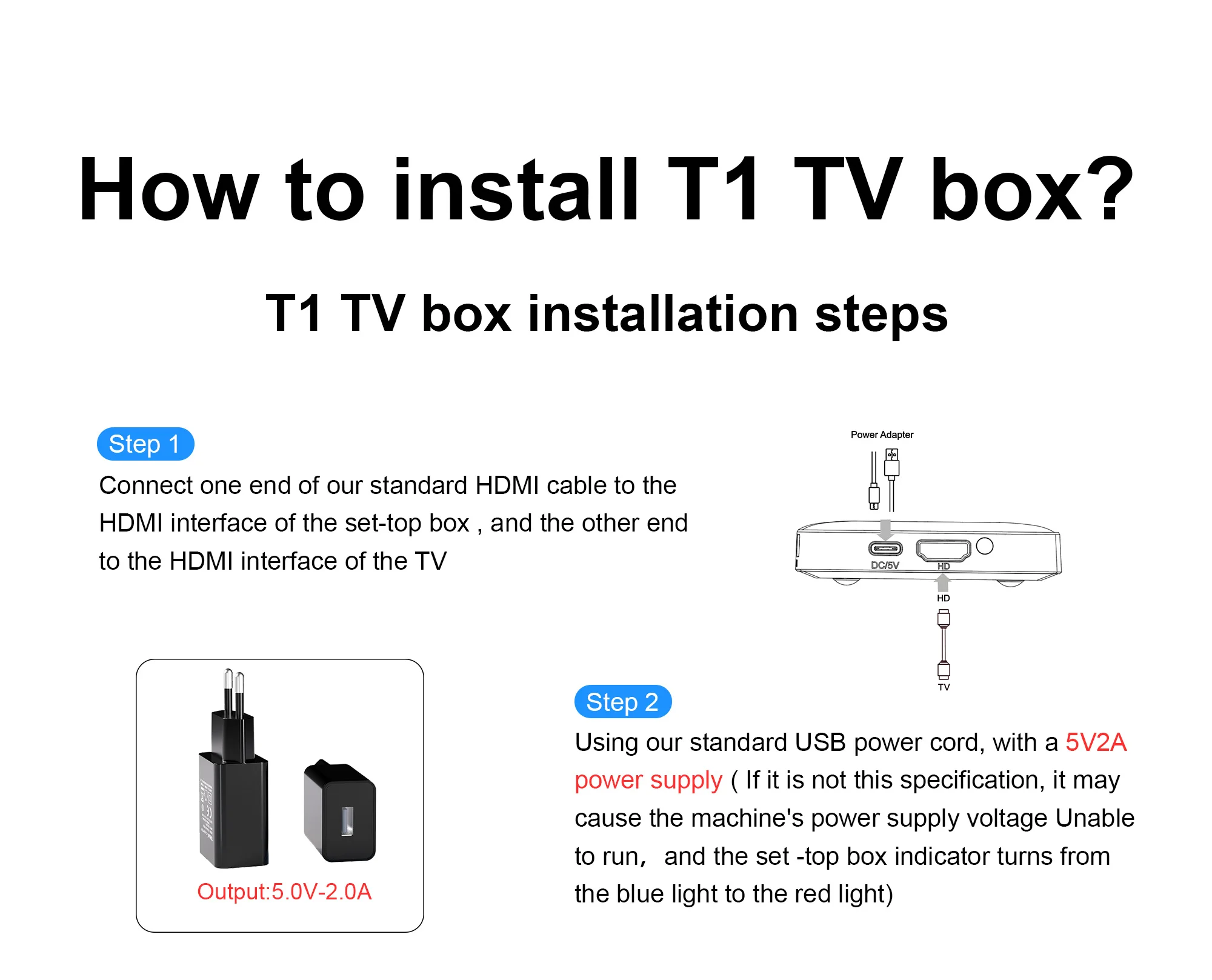
📺 Installation du boîtier TV
L'installation s'effectue en quelques étapes :
1. Connexion au téléviseur
Branchez le câble HDMI fourni entre le boîtier TV et un port HDMI disponible sur votre téléviseur.
2. Alimentation
Connectez le câble USB fourni à une alimentation 5 V / 2 A, puis alimentez le boîtier.
Le voyant lumineux indique l'état de fonctionnement de l'appareil.
3. Sélection de la source HDMI
À l'aide de la télécommande de votre téléviseur, sélectionnez l'entrée HDMI correspondant au port utilisé.
L'interface du boîtier s'affichera alors à l'écran.
4. Connexion à Internet
Ouvrez les paramètres réseau, connectez le boîtier à votre réseau Wi-Fi et profitez de toutes ses fonctionnalités.

📺 Guide d'utilisation
🔹 Utiliser Netflix
1. Connexion
- Connectez l'appareil à votre réseau Wi-Fi.
- Ouvrez le menu des applications.
- Sélectionnez l'application Netflix.
2. Connexion à votre compte
- L'écran de connexion s'affiche.
- Appuyez sur le bouton permettant d'activer le mode souris de la télécommande.
- Cliquez sur Se connecter.
- Désactivez ensuite le mode souris si nécessaire et saisissez les identifiants de votre compte Netflix.
3. Lecture d'une vidéo
- Activez le mode souris.
- Sélectionnez le film ou la série de votre choix.
- Lancez la lecture.
⚠️ Compatibilité des applications
L'appareil prend en charge plusieurs applications de streaming. Toutefois, certaines applications tierces, notamment Disney+, peuvent présenter des limitations de compatibilité selon les mises à jour du système ou les versions disponibles.
La compatibilité des applications peut évoluer au fil des mises à jour.
⚙️ Informations importantes
Premier démarrage
Lors de la première utilisation, le démarrage de l'appareil peut prendre un peu plus de temps que d'habitude.
Cela est normal. Veuillez patienter jusqu'au chargement complet du système et éviter de débrancher l'alimentation pendant cette phase.
Aucun signal à l'écran
Si aucun signal n'apparaît :
- utilisez le câble HDMI et le câble d'alimentation fournis avec l'appareil ;
- vérifiez que votre téléviseur est réglé sur la bonne source HDMI à l'aide de sa télécommande.
🔄 Mises à jour du système
Afin d'améliorer les performances et la compatibilité avec les applications, le système est régulièrement mis à jour.
Selon la version livrée, votre appareil peut être équipé de Android 16 ou d'une version plus récente disponible au moment de la fabrication.
Ces mises à jour permettent d'améliorer la stabilité et la compatibilité générale de l'appareil.